CHAPTER 01 / RAR3 DESIGN WORKS
Workflow

想像から創造。一枚の絵が動き始める。キャラクターの誕生、キャラクターシート、シーン作成、動画化をご紹介します。
CHARACTER / THE BEGINNING
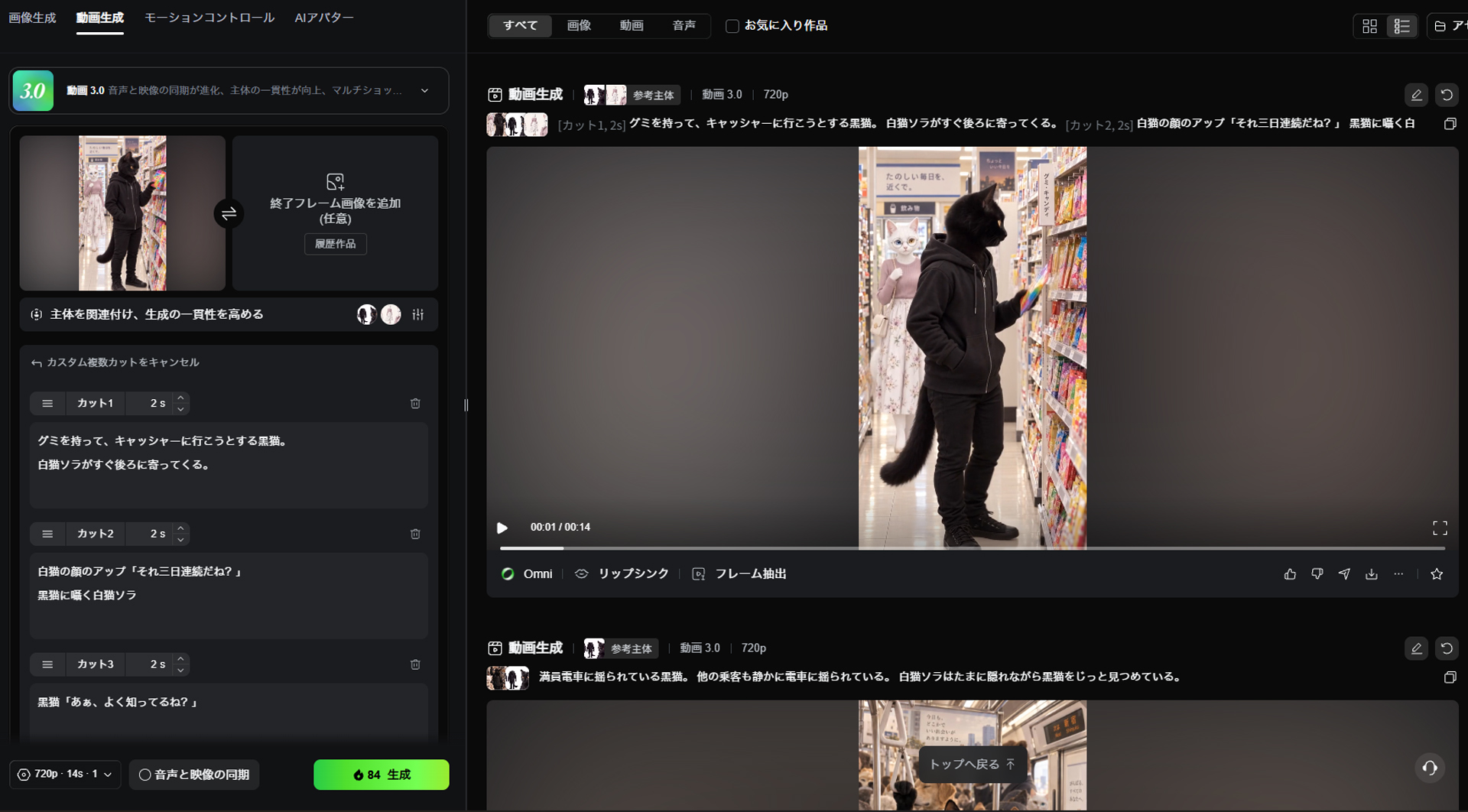
01 黒猫キャラクター・最初の一枚
すべての始まりは、バーガーを持ったこの黒猫。最初に制作した黒猫キャラクターです。黒いパーカーに身を包んだ一枚のイメージから、キャラクターの世界が広がっていきました。
- 表情や服装から、キャラクターの個性をつくる
- 一枚のイメージを、その後の制作の出発点にする
CHARACTER SHEET / COMFYUI
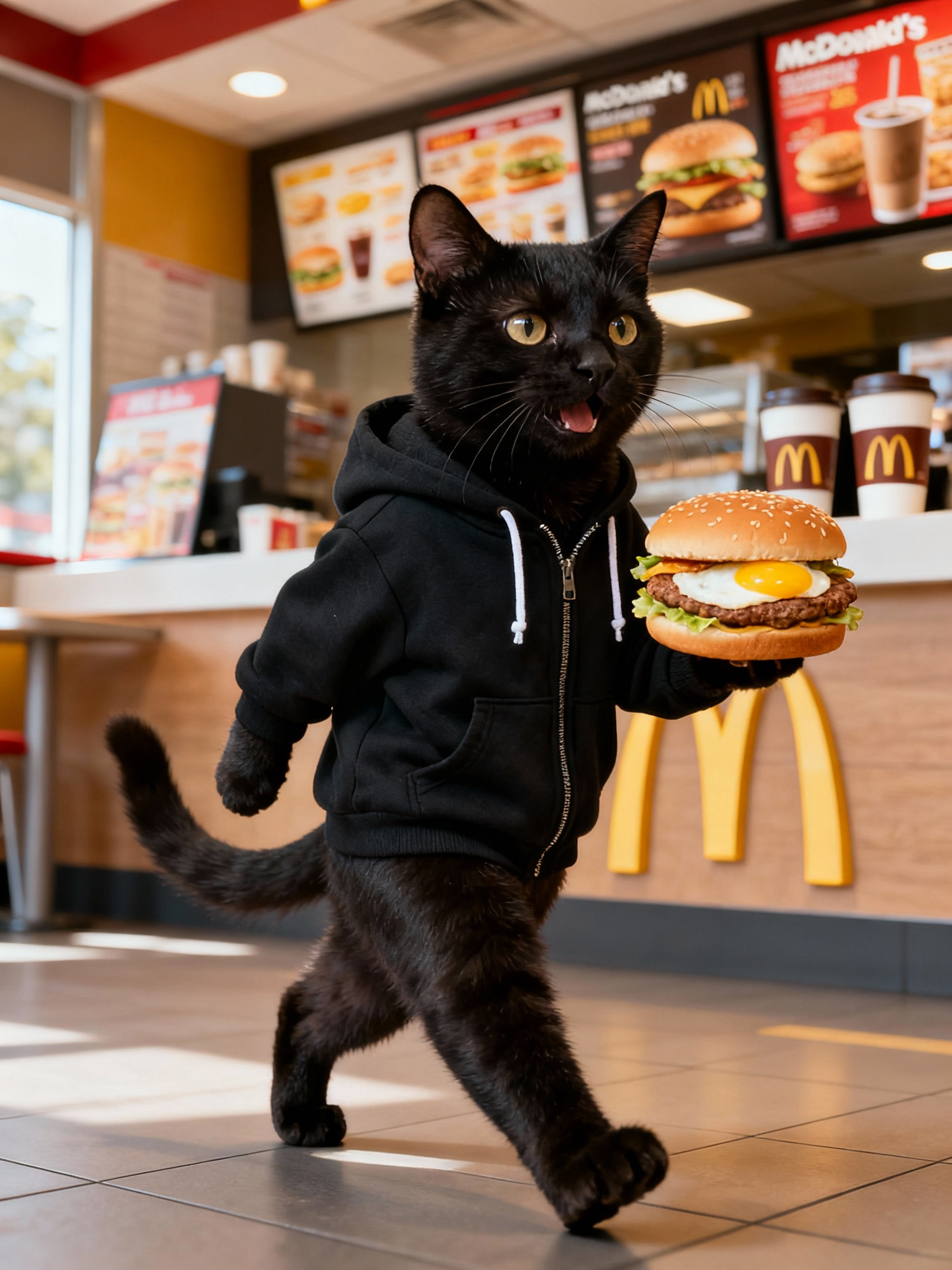
02 キャラクターシート
キャラクターの正面・背面・表情や衣装を一枚にまとめ、シーンが変わっても見た目を揃えるための参照画像をつくります。掲載例は白猫「レイ」。キャラクター画像と衣装の参考画像を組み合わせ、衣装を変更したシートを制作しています。
- 顔立ち・体型・衣装を、複数の角度から整理する
- 次のシーン作成で使う、キャラクターの基準を用意する
SCENE / COMFYUI
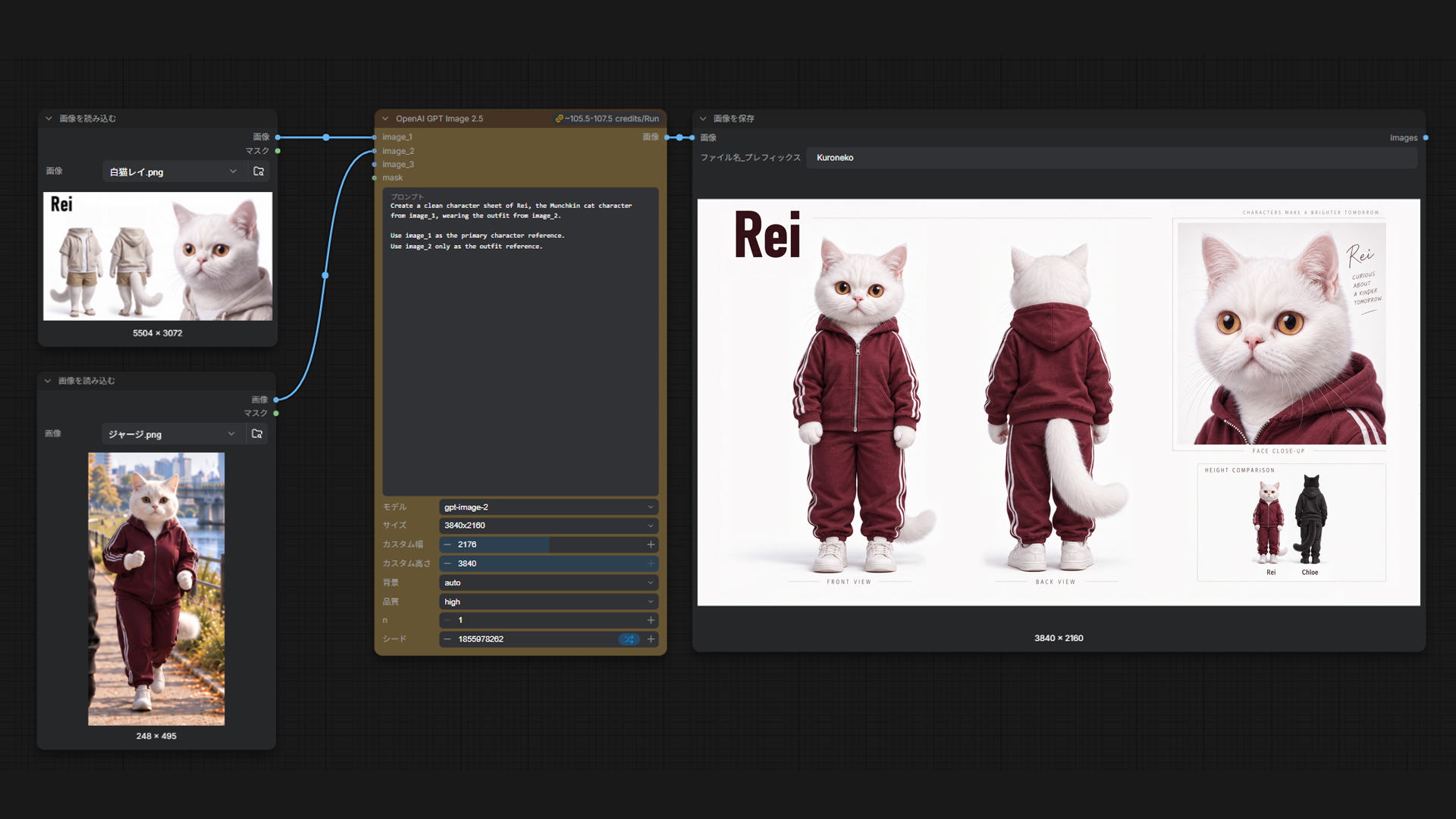
03 シーン作成のワークフロー
キャラクターシートと背景の参考画像を組み合わせ、物語の一場面をつくります。ここでは黒猫クロエと白猫レイ、石焼き芋の車の画像を参照し、車を追いかけるシーンを制作しています。
- 複数の参照画像から、登場人物と舞台を組み合わせる
- 動作・構図・キャラクター同士の位置関係を指定する
MOVIE / AI VIDEO GENERATION
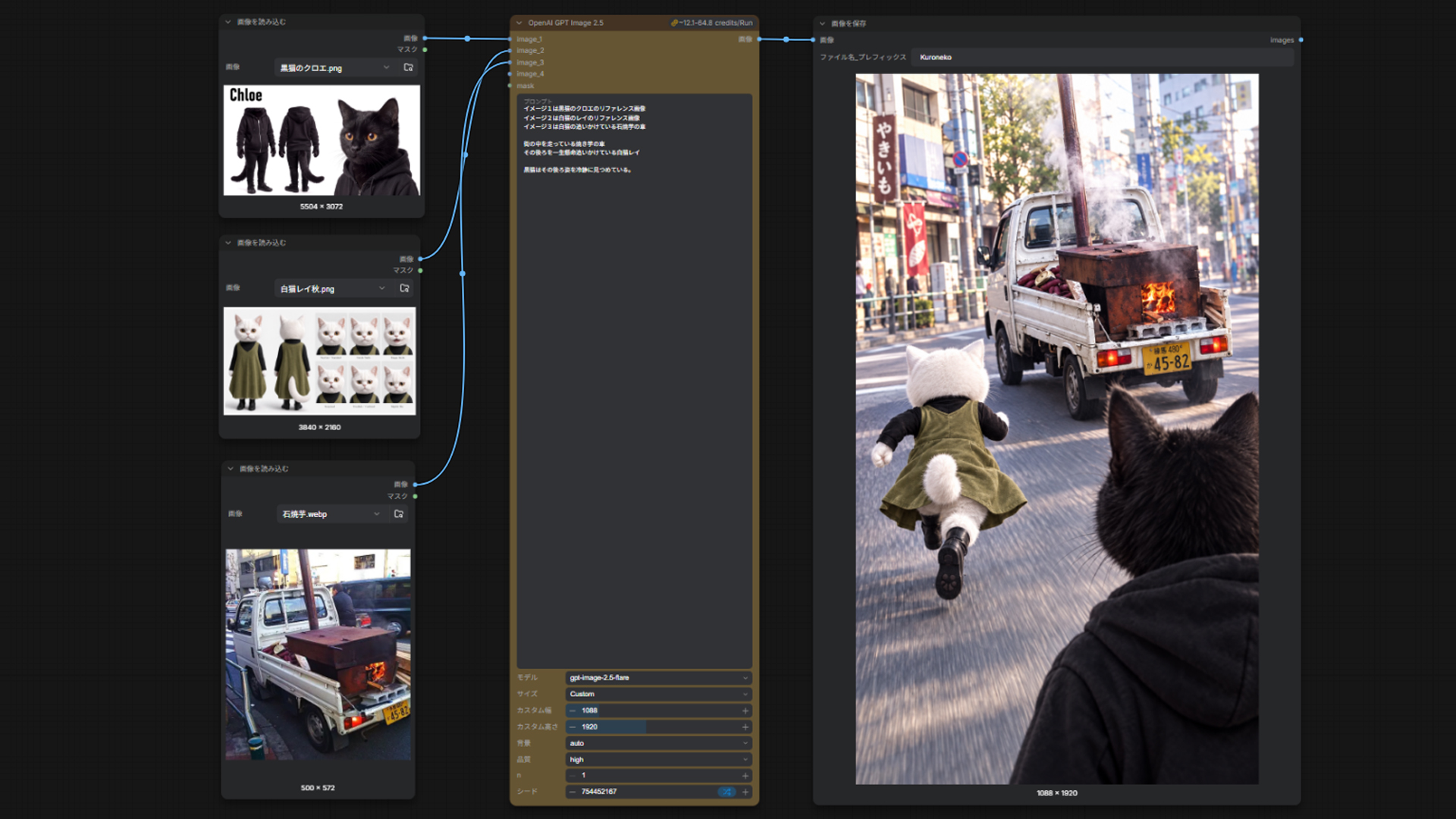
04 動画生成AIで動画化
作成した画像を動画生成AIへ渡し、キャラクターの動きやセリフをカットごとに指定します。静止画に動きと会話を加え、キャラクターが物語の中で動く映像へと仕上げていきます。
- 開始画像とキャラクターの参照を設定する
- カットごとに動作やセリフを組み立て、生成結果を確認する
- 動画生成AIは主にKling 3.0を使用。MiniMax H3、Kling Speak、Omni Human、Veo 3.1、Seedance 2.5なども使用する